
Så här vet du om du har ett WiFi-nätverk på 2,4 GHz eller 5 GHz
Alla ismartgate Smart Devices fungerar endast på 2,4 GHz WiFi-nätverksfrekvens.
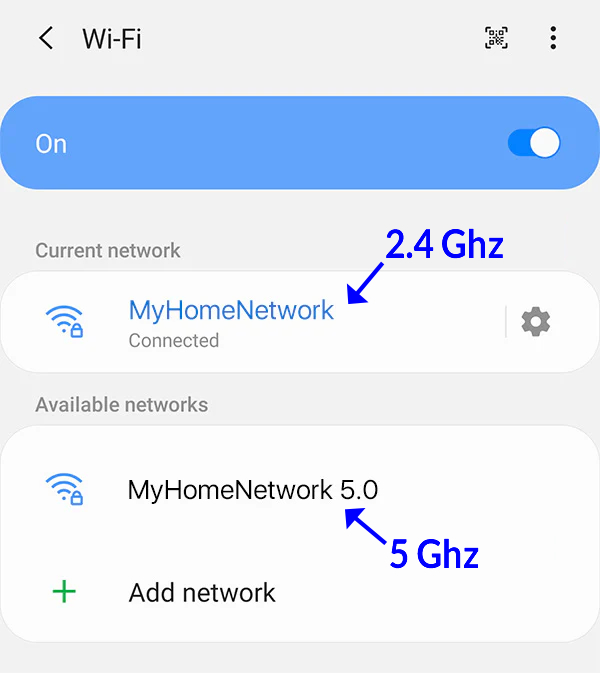
Titta på dina tillgängliga nätverk
1. Öppna din WiFi-meny på din smartphone eller dator och kontrollera om det finns flera nätverk med ditt WiFi-namn.
2. Leta efter nätverk med liknande namn, t.ex:
- "home_wifi" och "home_wifi_5G"
- "home_wifi" och "home_wifi 5.0"
-"home_wifi" och "home_wifi5"
- "home_wifi 2G" och "home_wifi"
3. Om du ser flera liknande nätverk väljer du det som har antingen 2G, 2GHz eller inget extra i namnet. Detta är troligen WiFi-nätverket på 2,4 GHz.
Kontrollera bilden:
Om det inte fungerar kan du prova följande förslag. Att kontrollera via en dator är i allmänhet den enklaste metoden.
För iOS
iOS-enheter ger inte information om nätverksbandet, så vi föreslår att du använder en dator för att kontrollera. Följ instruktionerna för antingen Apple- eller Windows-datorer.
Om du inte har en dator finns det några alternativ för att bestämma ditt nätverksband på en iOS-enhet:
- Ladda ner en WiFi-analysator-app från App Store.
- Gå till routerns inställningar för att hitta informationen. I routerns tillverkar- eller användarhandbok finns detaljerade anvisningar om hur du gör detta.
För Apple Computer
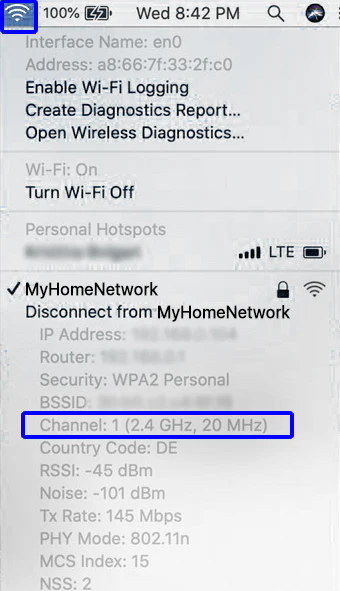
1. Håll ned Option/Alt-tangenten och klicka på WiFi-ikonen i det övre navigeringsfältet.
2. Denna åtgärd visar detaljerad information om din Wi-Fi-anslutning, som visas i grått. Bland denna information hittar du den kanal som ditt Wi-Fi för närvarande använder.
3. Kanalbeteckningen anger om den arbetar på frekvensbandet 2,4 GHz eller 5 GHz.
För Android
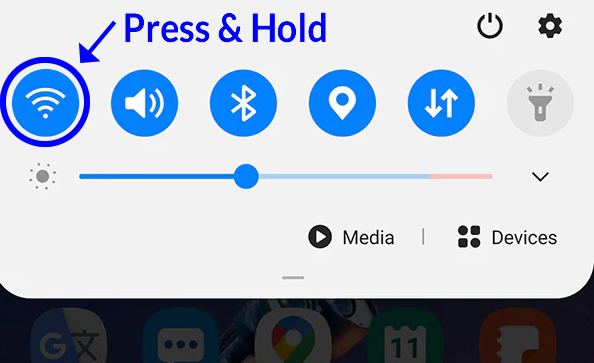
1. Från meddelandepanelen, tryck och håll ner WiFi-ikonen tills du kommer till WiFi-inställningar skärm.
2. Välj nätverk fastigheter (tryck på kugghjulsikonen eller menyikonen).
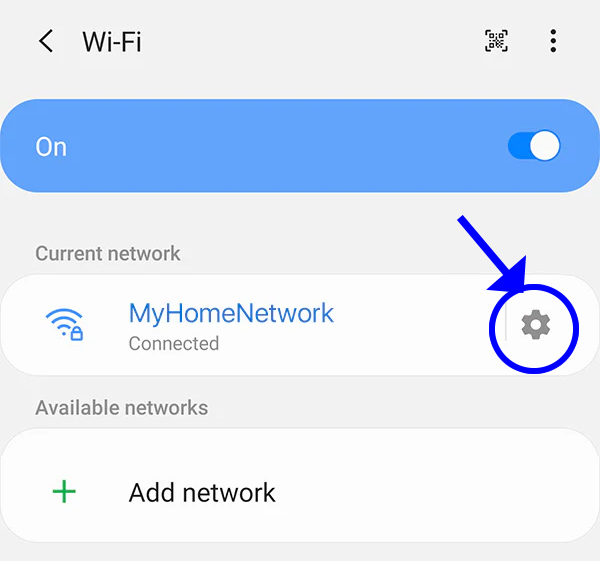
3. Beroende på Android-versionen kontrollera:
-
- Läs av inställningen "Frequency" - visas som 2,4 eller 5 GHz.
- Läs inställningen "Nätverkshastighet" - om hastigheten är över 400 Mbps använder du ett 5GHz-nätverk.
För Windows
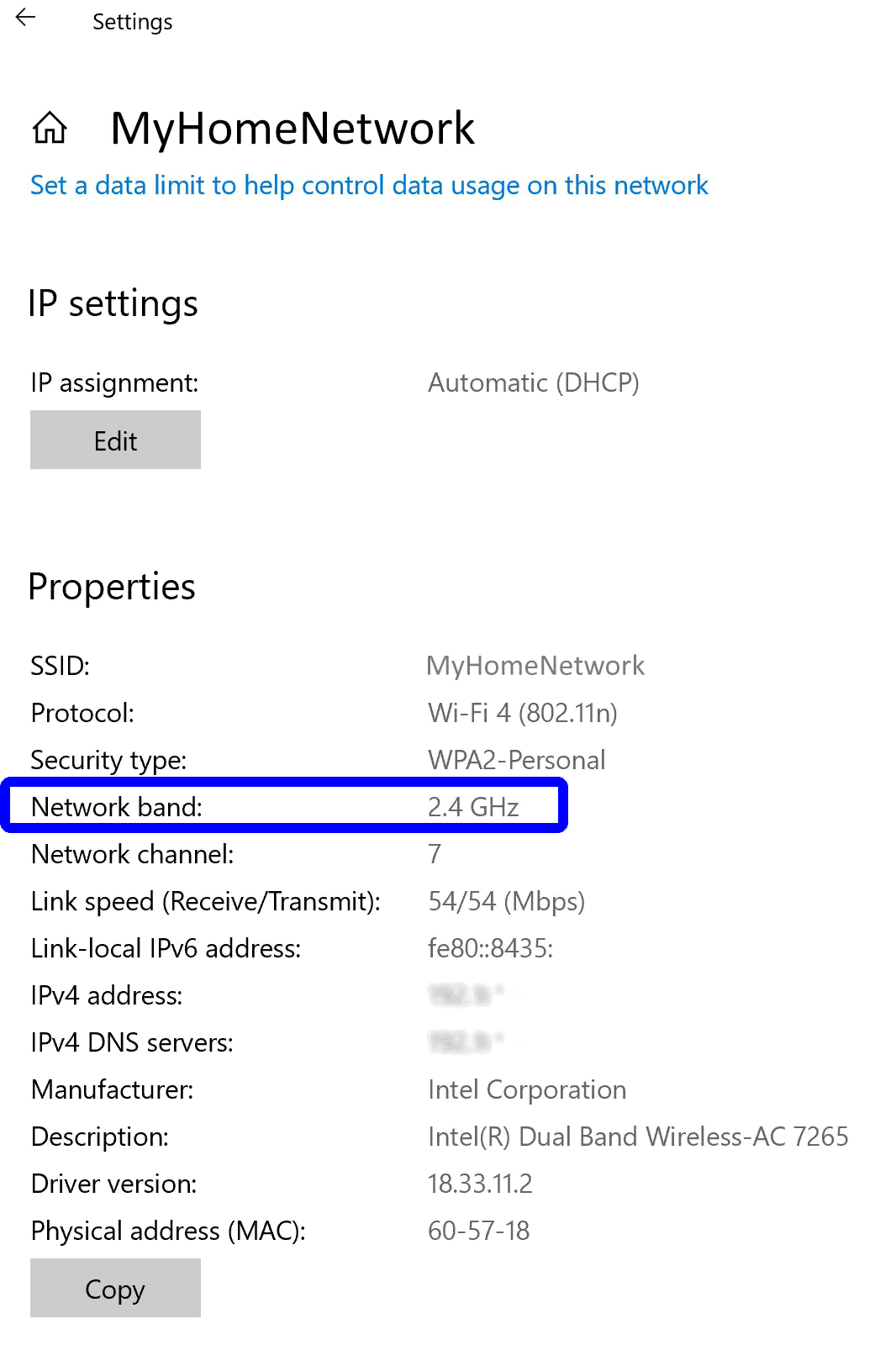
1. Anslut till WiFi-nätverket.
2. Öppna nätverkspanelen från aktivitetsfältet (klicka på WiFi-ikonen längst ned till höger).
3. Klicka på "Egenskaper" för ditt WiFi-nätverk.
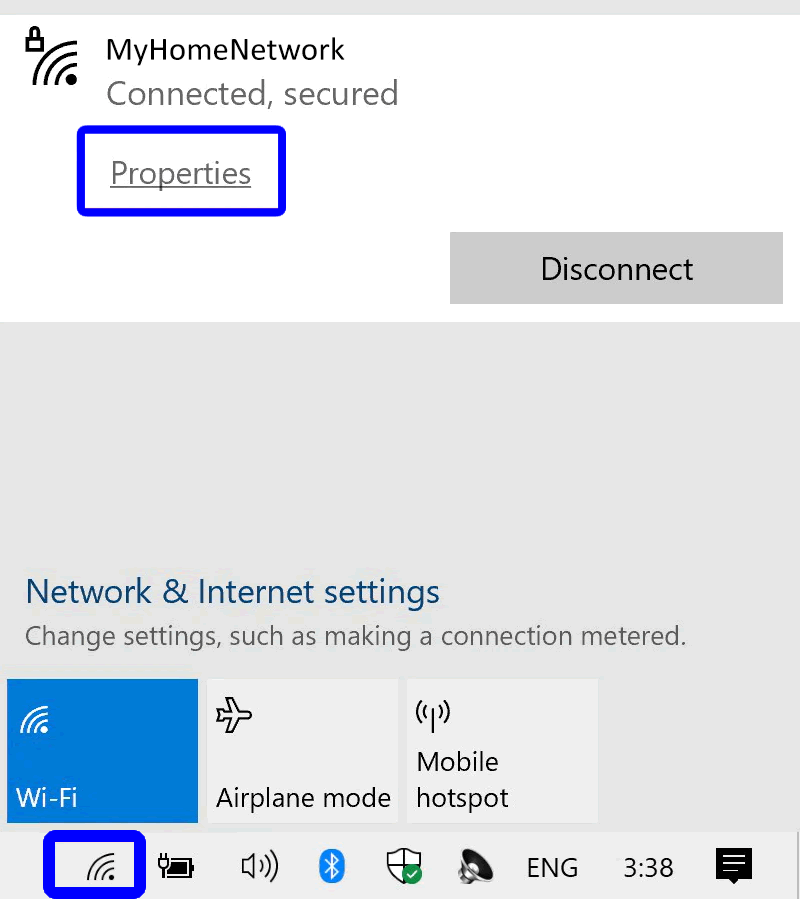
4. I det nya fönstret som öppnas bläddrar du hela vägen ner till "Egenskaper".
5. "Network Band" kommer antingen att säga 2,4 GHz eller 5 GHz.

Vad kan ismartgate garageportöppnare göra?

Köp den bästa smarta dörröppnaren för ditt hem
Jämför ismartgate smarta dörröppnare för att hitta den bästa smarta garageportöppnaren för ditt hem.
 |  |  |
|
| Dörrar med stöd | 1 | 1 | 3 |
| Fjärråtkomst och varningar om dörrstatus |  | | |
| Apple HomeKit |  | | |
| Google Assistent | | | |
| Samsung SmartThings | | | |
| IFTTT | | | |
| Amazon Alexa (ENDAST USA / Rest med IFTTT) | | | |
| Kompatibilitet med trådlösa sensorer | | | |
| Kompatibilitet med trådbunden sensor | | | |
| Användarhantering | | | |
| Integration av video | | | |
| Visuellt akustiskt larm | | | |
| Öppna och stäng anpassad musik | | | |
*ismartgate MINI: Användarhantering och händelseaviseringar kommer att finnas tillgängliga i en framtida uppdatering.

Välj din butik: