Kuidas öelda, kas teil on 2,4 GHz või 5 GHz WiFi võrk
Kõik ismartgate nutiseadmed töötavad ainult 2,4 GHz WiFi võrgusagedusel.
Vaadake oma olemasolevaid võrgustikke
1. Avage oma nutitelefonis või arvutis WiFi menüü ja kontrollige, kas teie WiFi nime all on mitu võrku.
2. Otsige sarnaste nimedega võrke, näiteks:
- "home_wifi" ja "home_wifi_5G".
- "home_wifi" ja "home_wifi 5.0"
-"home_wifi" ja "home_wifi5".
- "home_wifi 2G" ja "home_wifi".
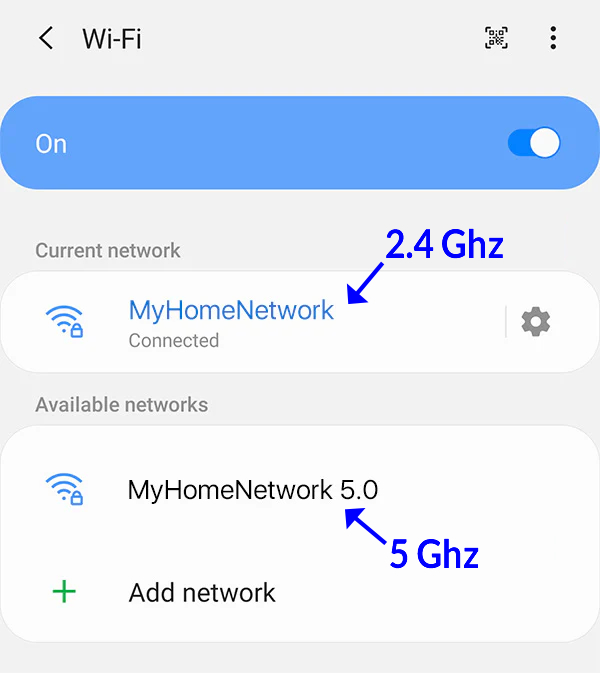
3. Kui näete mitut sarnast võrku, valige see, mille nimes on kas 2G, 2GHz või mitte midagi täiendavat. See on tõenäoliselt 2,4 GHz WiFi võrk.
Kontrollige pilti:
Kui see ei toimi, proovige järgmisi soovitusi. Kontrollimine arvuti kaudu on üldiselt kõige lihtsam meetod.
iOS-i jaoks
iOS-seadmed ei anna andmeid võrguriba kohta, seega soovitame selle kontrollimiseks kasutada arvutit. Järgige kas Apple'i või Windowsi arvutite juhiseid.
Kui teil ei ole arvutit, on siin mõned alternatiivid iOS-seadme võrgusageduse määramiseks:
- Laadige App Store'ist alla WiFi analüsaatori rakendus.
- Teabe leidmiseks vaadake oma ruuteri seadeid. Üksikasjalikud juhised selle kohta leiate ruuteri tootjalt või kasutusjuhendist.
Apple Computer'i jaoks
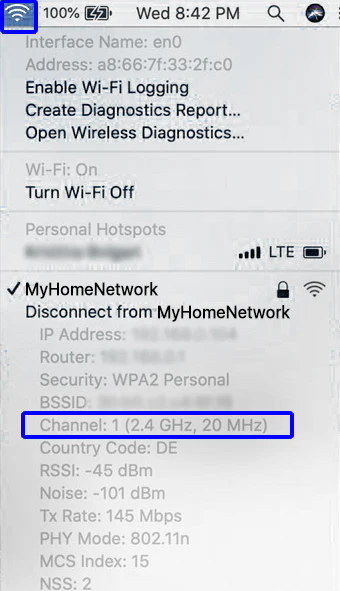
1. Hoidke all klahvi Option/Alt ja klõpsake ülemisel navigatsiooniribal asuval WiFi ikoonil.
2. See toiming toob esile üksikasjaliku teabe teie Wi-Fi ühenduse kohta, mis kuvatakse halli värviga. Selle teabe hulgast leiate kanali, mida teie Wi-Fi praegu kasutab.
3. Kanali tähistus näitab, kas see töötab 2,4 GHz või 5 GHz sagedusalas.
Android puhul
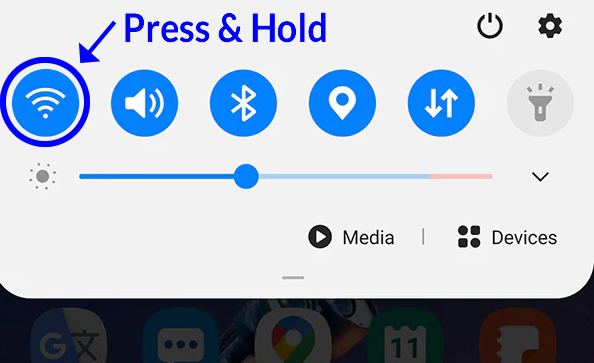
1. Vajutage ja hoidke teavituste paneelil WiFi ikooni all, kuni sisenete WiFi seaded ekraan.
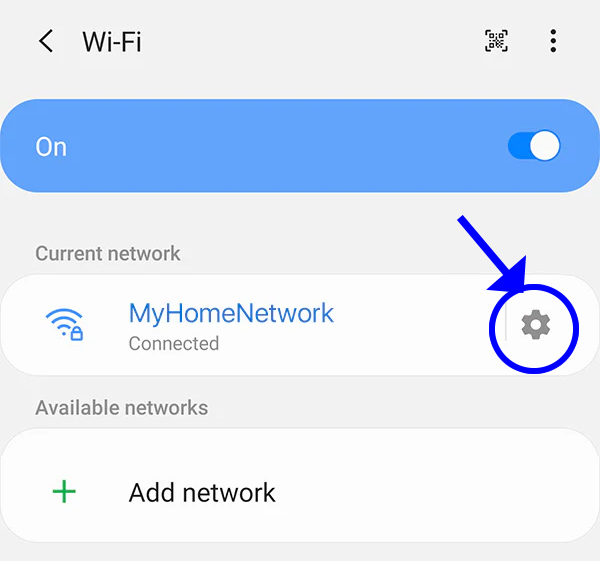
2. Valige võrk omadused (koputage hammasratta ikooni või menüüikooni).
3. Sõltuvalt Android versiooni kontrollimisest:
-
- Lugege "Sageduse" seadet - näitab 2,4 või 5 GHz.
- Lugege seadistust "Võrgukiirus" - kui kiirus on üle 400 Mbit/s, siis kasutate 5GHz võrku.
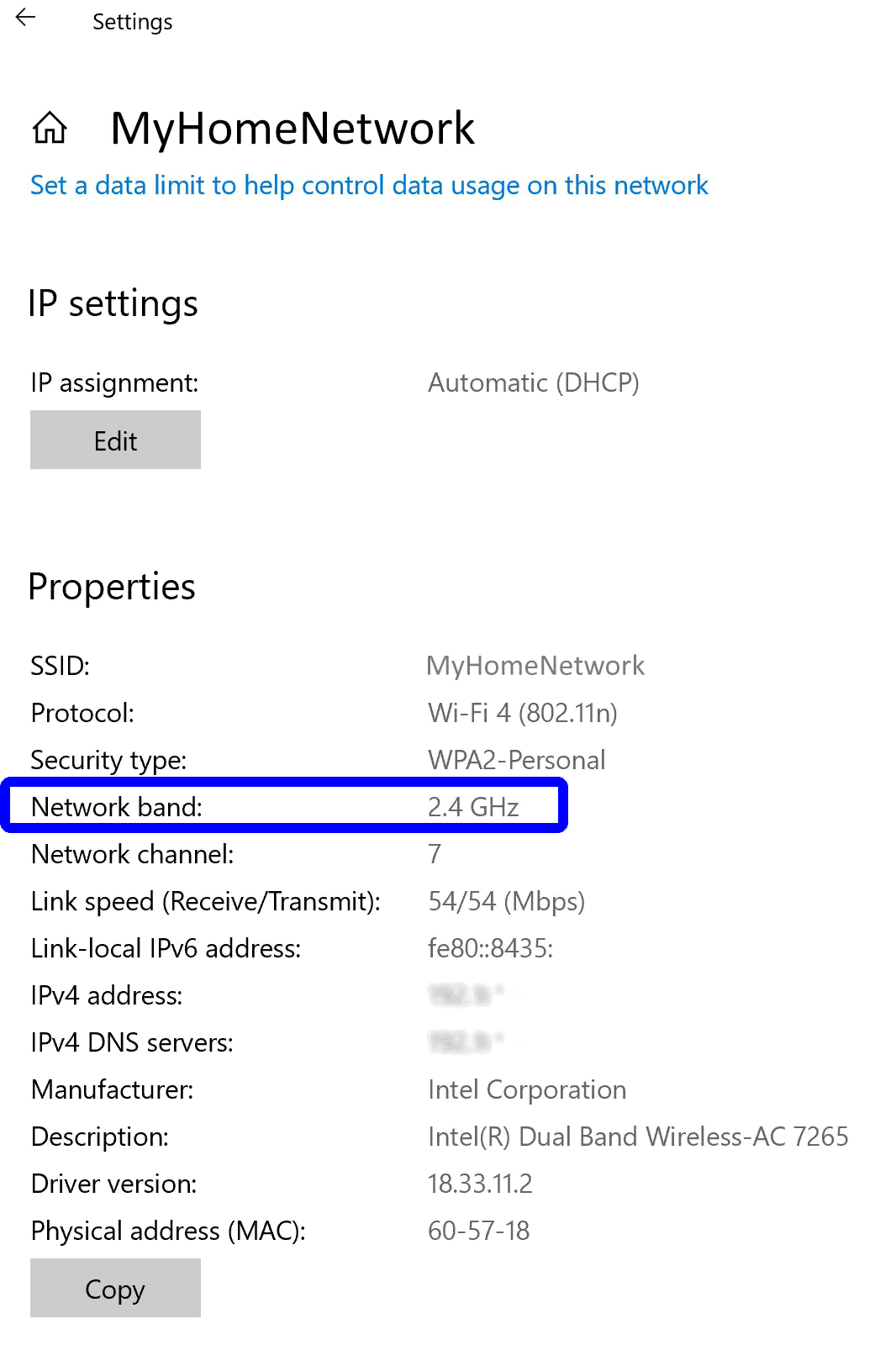
Windowsi jaoks
1. Ühendage WiFi-võrguga.
2. Avage oma võrgupaneel oma tegumiribalt (klõpsake WiFi ikoonil paremal all).
3. Klõpsake oma WiFi-võrgu omadusi.
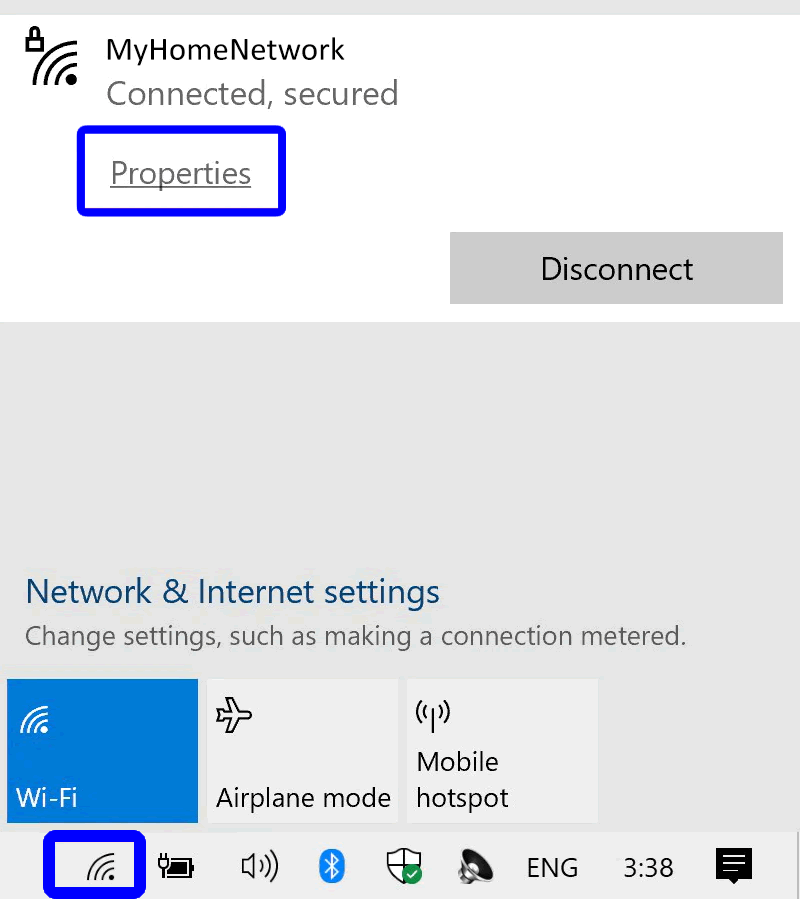
4. Avanevas uues aknas kerige lõpuni alla "Properties" (Omadused).
5. "Network Band" ütleb kas 2,4 GHz või 5 GHz.

Mida saab ismartgate garaažiukse avamisseadmega teha?
Osta parim nutikas garaažiukse avaja oma koju
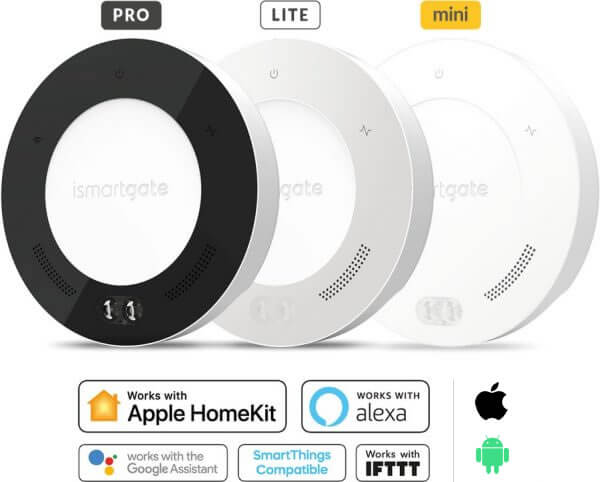
Võrdle ismartgate nutikaid avamisseadmeid, et leida parim nutikas garaažiukse avamisseadis sinu koju.
 |  |  |
|
| Toetatud uksed | 1 | 1 | 3 |
| Kaugjuurdepääsu ja ukse oleku hoiatused |  | | |
| Apple HomeKit |  | | |
| Google assistent | | | |
| Samsung SmartThings | | | |
| IFTTT | | | |
| Amazon Alexa (AINULT USA / Ülejäänud IFTTT-ga) | | | |
| Traadita andurite ühilduvus | | | |
| Juhtmega anduri ühilduvus | | | |
| Kasutajate haldamine* | | | |
| Video integreerimine | | | |
| Visuaalne akustiline häire | | | |
| Avamine ja sulgemine kohandatud muusika | | | |