
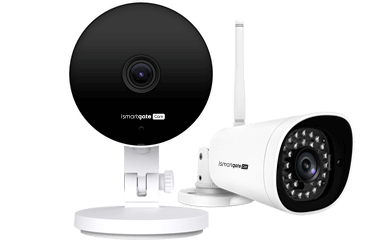
Jos Gogogate2-sovellus ei pysty käyttämään syötettä osoitteesta iSmartGate Cam, Ongelma johtuu todennäköisesti siitä, että kameran IP-osoite on muuttunut. Kameran IP-osoitteen selvittämiseen on kaksi vaihtoehtoa:
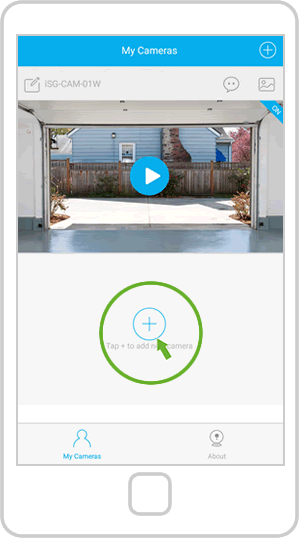
- Pääset käsiksi kamerasi IP-osoitteeseen iSmartGate cam App -sovelluksen kautta:
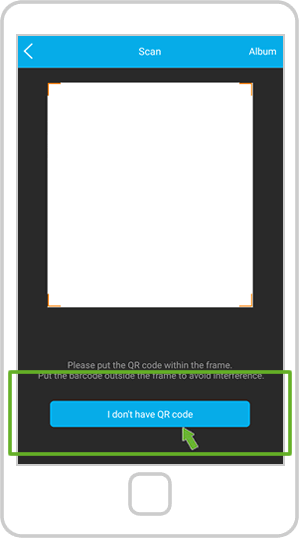
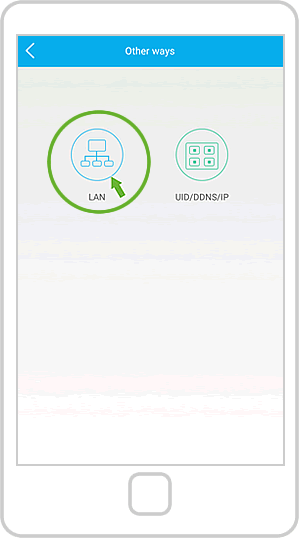
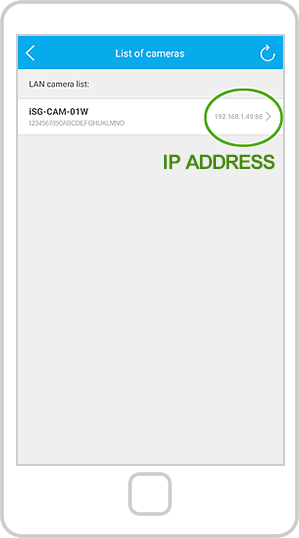
- Voit muodostaa kameraan yhteyden tietokoneella suorittamalla kameran mukana toimitetulla CD-levyllä olevan Search Tools -ohjelmiston tai ohjeiden täällä.
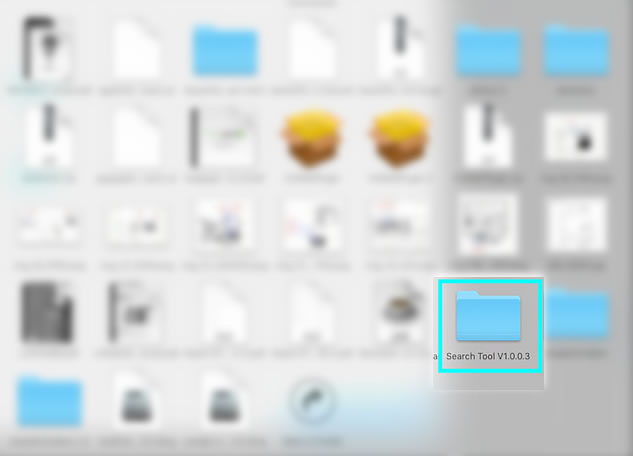
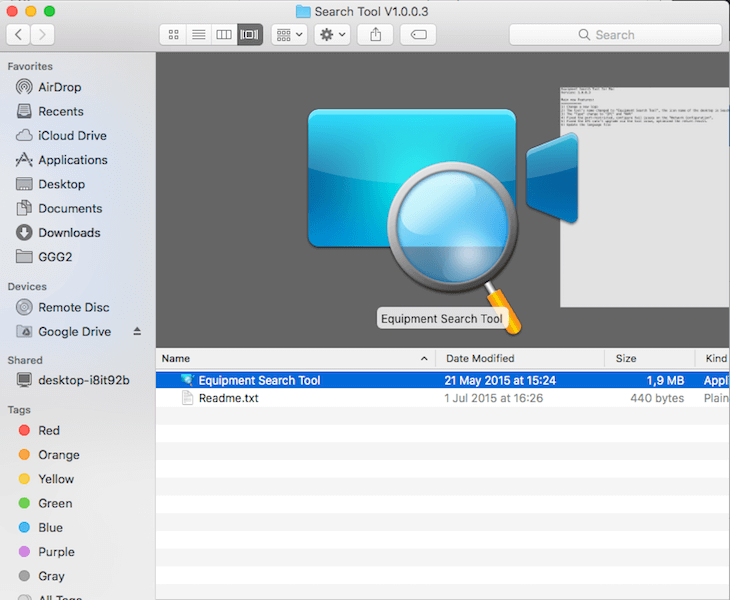
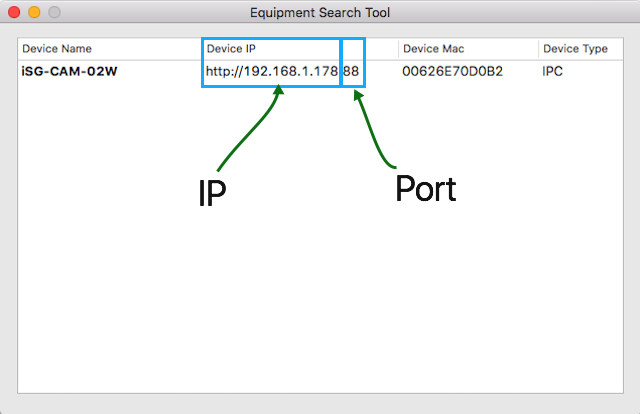
Kun sinulla on kamerasi IP-osoite, sinun on otettava se käyttöön Gogogogate2-sovelluksen videokonfiguraatiossa:
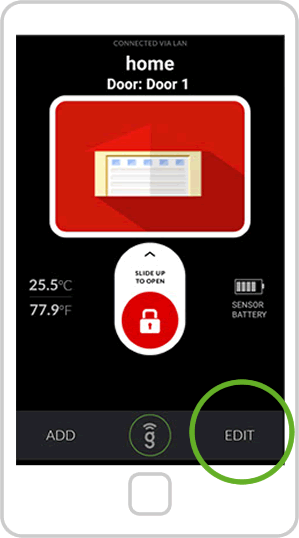
- Avaa sovellus ja valitse EDIT näytön oikeasta alakulmasta.
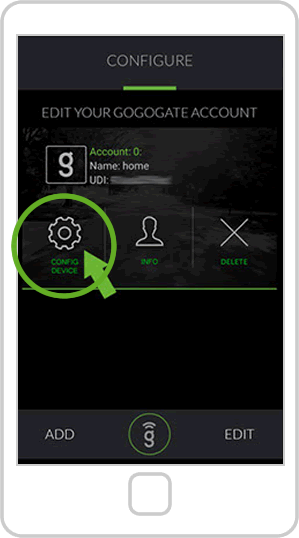
- Valitse CONFIG DEVICE
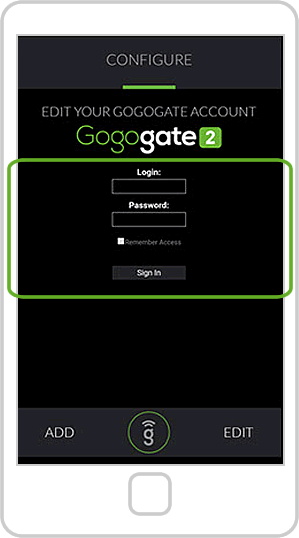
- Kirjaudu sisään Gogogate2-tililläsi
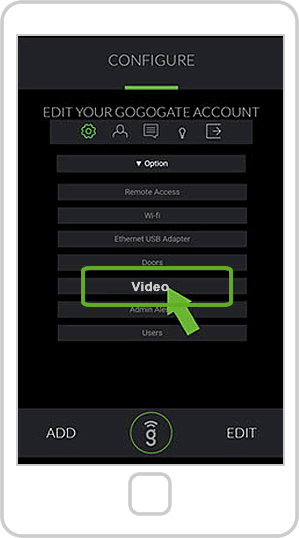
- Valitse vaihtoehto Video
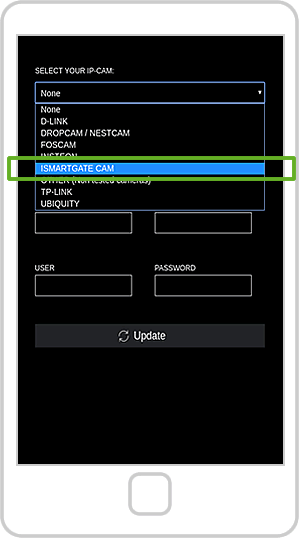
- Valitse iSmartGate Cam kameroiden pudotusvalikosta.
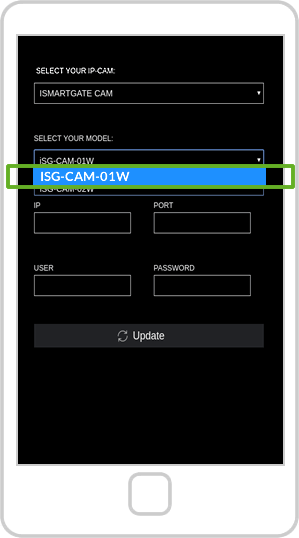
- Valitse malli, tämä vaihtoehto sisäkameraa varten.
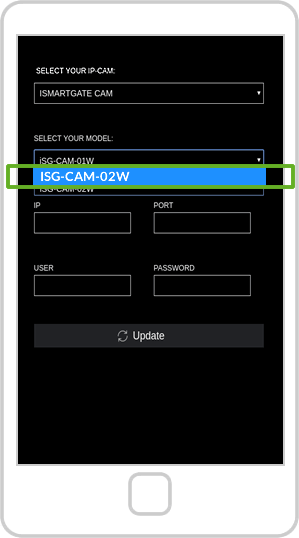
- Tämä kotelo Outdoor-kameraa varten.
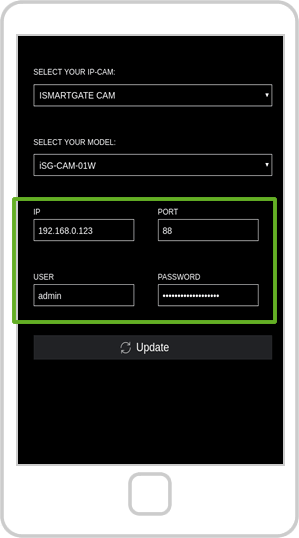
- Kirjoita IP-osoite yllä olevista ohjeista sekä käyttäjätunnus ja salasana, joita käytettiin konfiguroinnissa. iSmartGate Cam
Sitten kameran pitäisi toimia. Jos haluat, että IP-osoite ei muutu eikä tätä tarvitse tehdä joka kerta, noudata alla olevia ohjeita:
- Muodosta yhteys kameran konfigurointisivulle tietokoneesta. Käytä aiemmin tunnettua IP-osoitetta ja porttia ja syötä se selaimeen, tämä on lopputulos:

- Kirjaudu selaimen sivulta sisään kameran konfiguroinnissa määritetyllä käyttäjällä ja salasanalla.
- Valitse vaihtoehto Verkko --> IP-konfiguraatio:
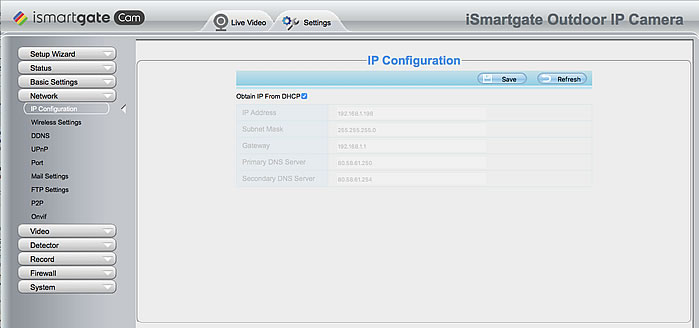
- Poista valintaruutu sitten käytöstä: Hanki IP-osoite DHCP:stä:
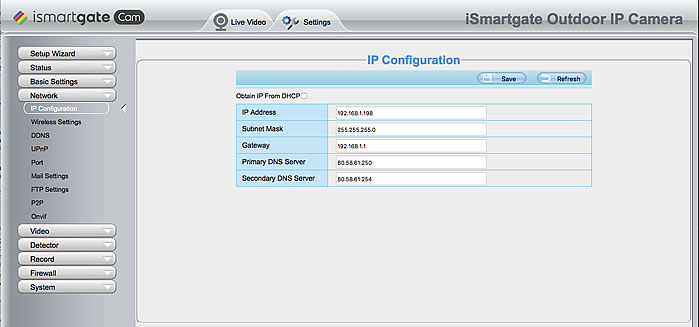
Nyt IP-osoite on kameran IP-osoite, eikä se muutu.