
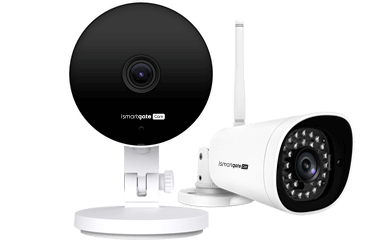
В случае если приложение Gogogate2 не может получить доступ к каналу с Камера iSmartGate, скорее всего, проблема заключается в том, что IP камеры изменился. Есть два варианта узнать IP вашей камеры:
- Получите доступ к IP-адресу вашей камеры через приложение iSmartGate cam App:
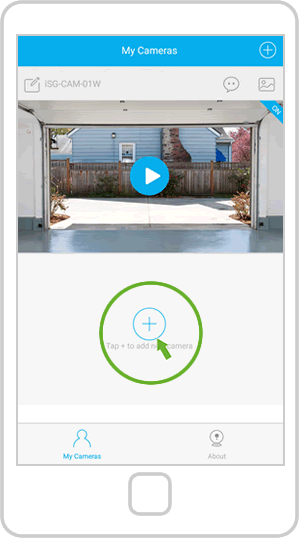
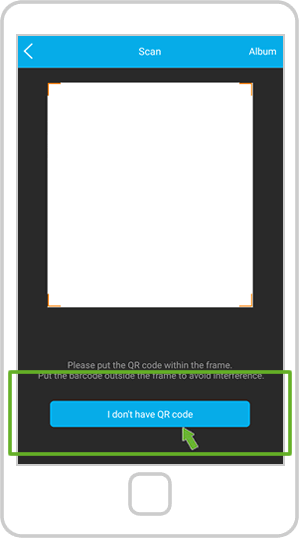
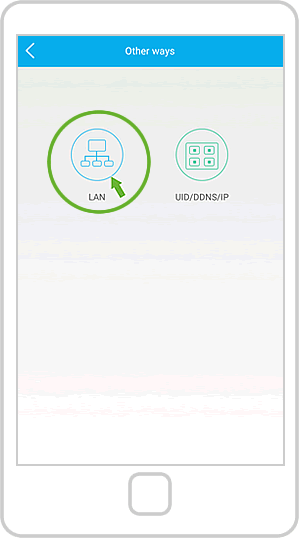
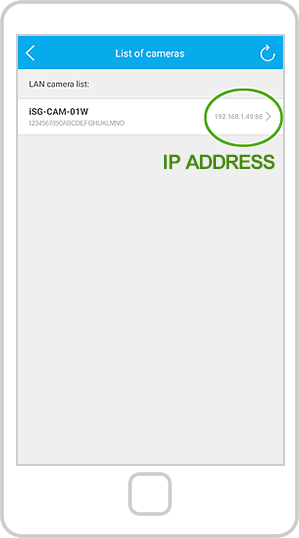
- Вы можете подключиться к камере с помощью компьютера, запустив программное обеспечение Search Tools, поставляемое на компакт-диске, который прилагается к камере, или воспользовавшись инструкциями здесь.
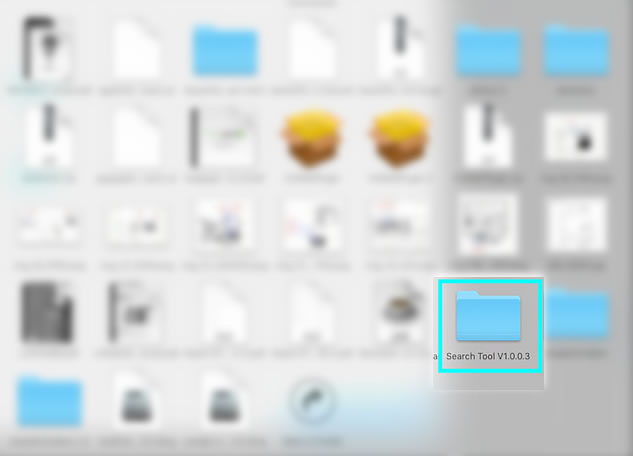
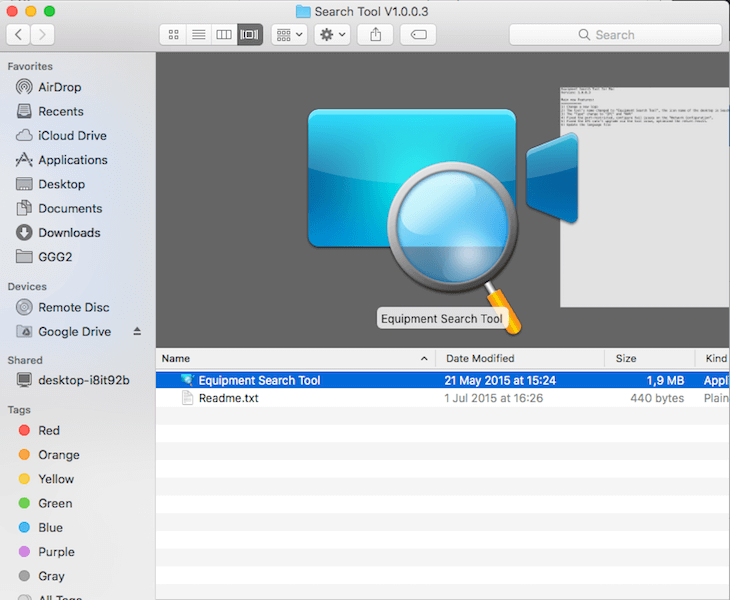
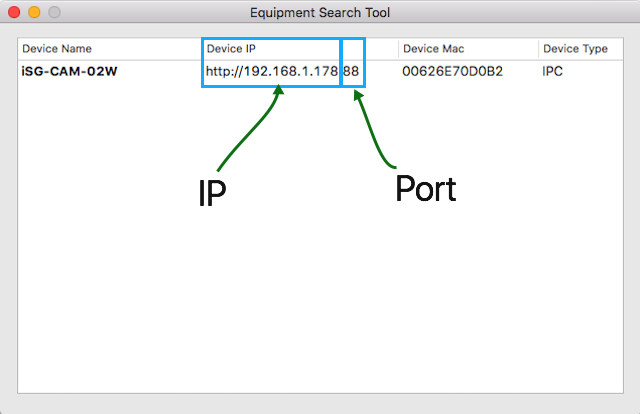
Как только вы узнали IP-адрес камеры, вам нужно ввести его в конфигурацию видео в приложении Gogogate2:
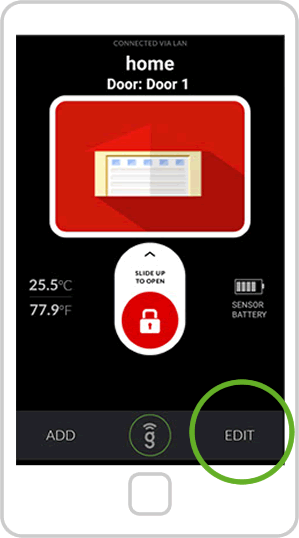
- Откройте приложение и выберите EDIT в правом нижнем углу экрана.
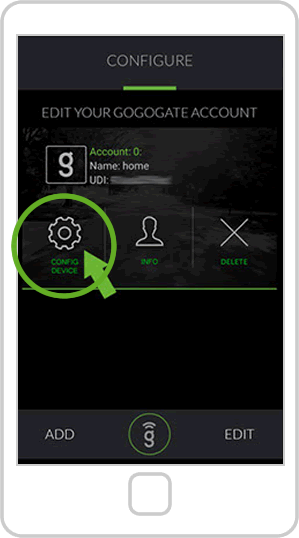
- Выберите CONFIG DEVICE (Конфигурация устройства)
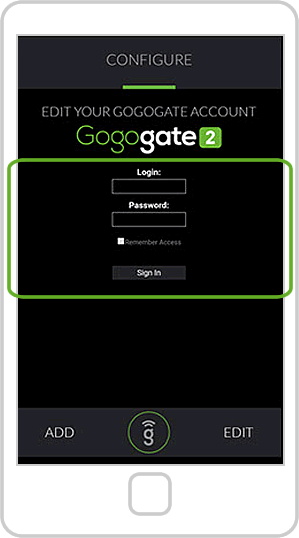
- Войдите в систему с помощью учетной записи Gogogate2
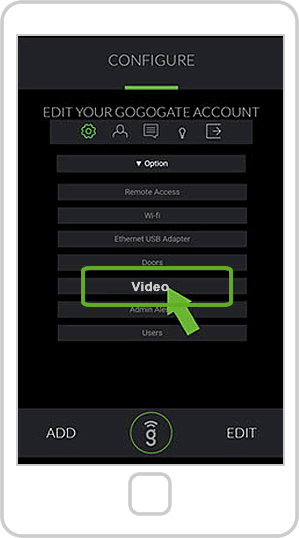
- Выберите опцию Видео
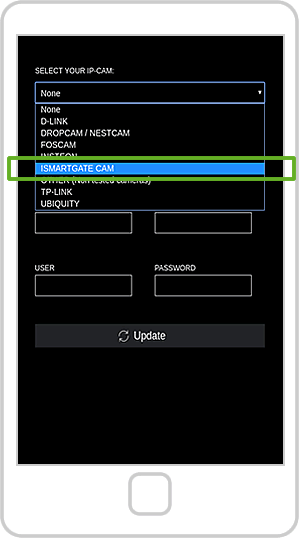
- Выберите iSmartGate Cam в выпадающем меню камер.
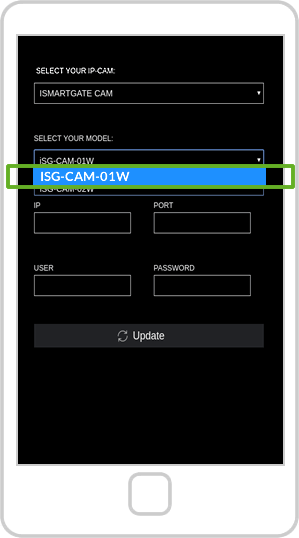
- Выберите модель, этот вариант для камеры внутри помещения.
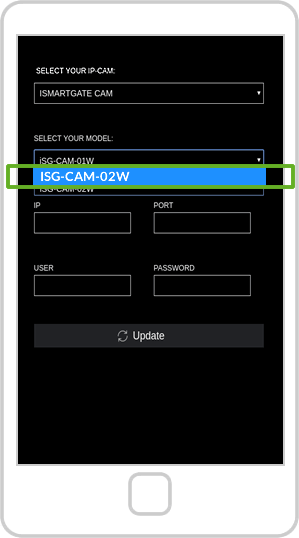
- Этот чехол для наружной камеры.
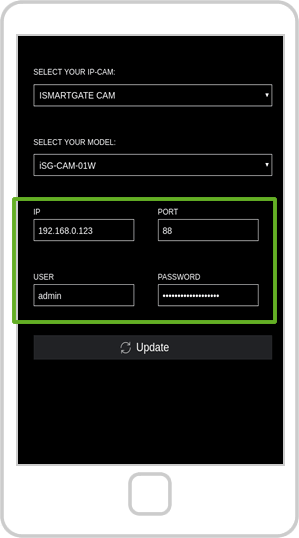
- Введите IP-адрес из инструкций выше, а также логин и пароль, использованные при настройке iSmartGate Cam
После этого камера должна работать. Если вы хотите, чтобы IP не менялся и не приходилось делать это каждый раз, следуйте приведенным ниже инструкциям:
- Подключитесь к странице конфигурации камеры с компьютера. Используйте известные ранее IP и порт и введите их в браузер - это и будет результатом:

- На странице браузера войдите в систему, указав пользователя и пароль, установленные в конфигурации камеры.
- Выберите опцию Сеть --> Конфигурация IP:
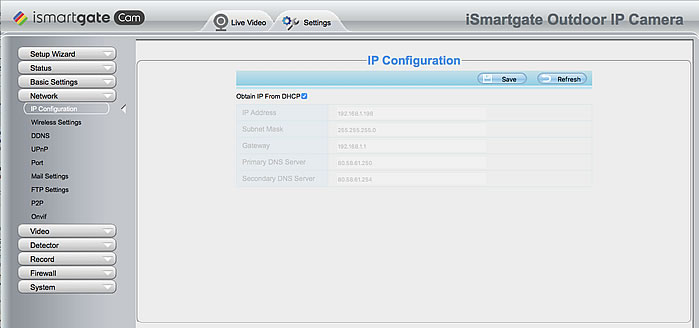
- Тогда, пожалуйста, отключите этот флажок: Получать IP из DHCP:
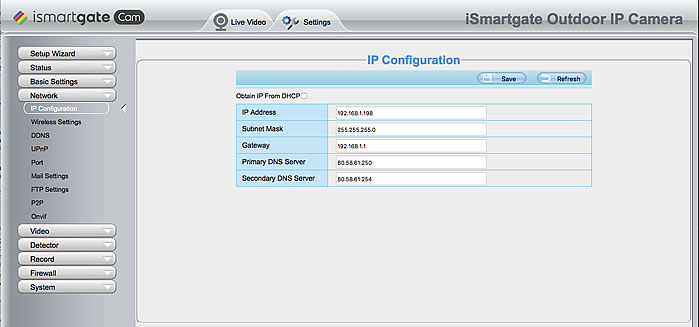
Теперь IP, показанный там, будет IP для камеры, и он не изменится.
 Russian
  English
  Spanish
  French
  German
  Norwegian
  Swedish
  Dutch
Dutch  Danish
  Italian
  Polish
  Turkish
  Hungarian
  Finnish
  Greek
Greek  Latvian
  Estonian
  Portuguese