
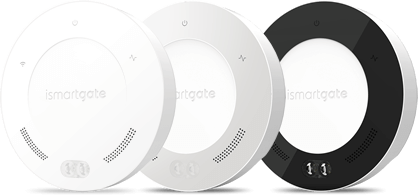
Настройка открывателя гаражных дверей HomeKit с помощью ismartgate
Настройка устройства открывания двери гаража с помощью HomeKit с помощью ismartgate.
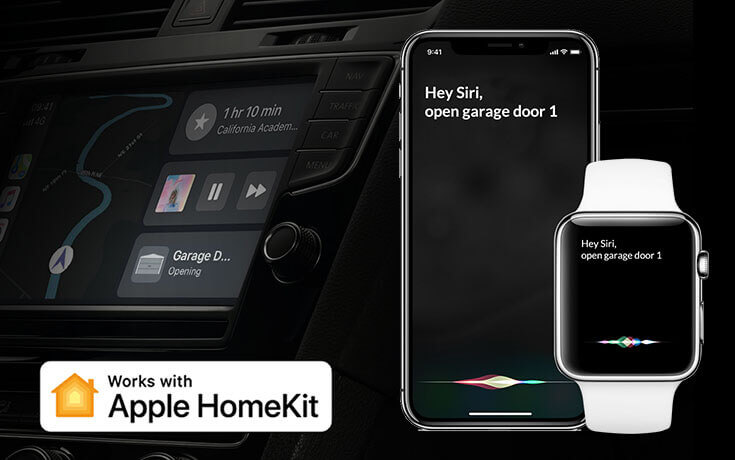
Устройство для открывания гаражных дверей HomeKit
Интегрировав iSmartGate, вы сможете без труда подключить имеющееся устройство для открытия гаражных дверей к Apple HomeKit. iSmartGate совместим с широким спектром устройств для открытия гаражных дверей. После установки вы сможете использовать следующие голосовые команды:
- Откройте дверь гаража.
-Закройте дверь гаража.
-Открыта ли дверь гаража?
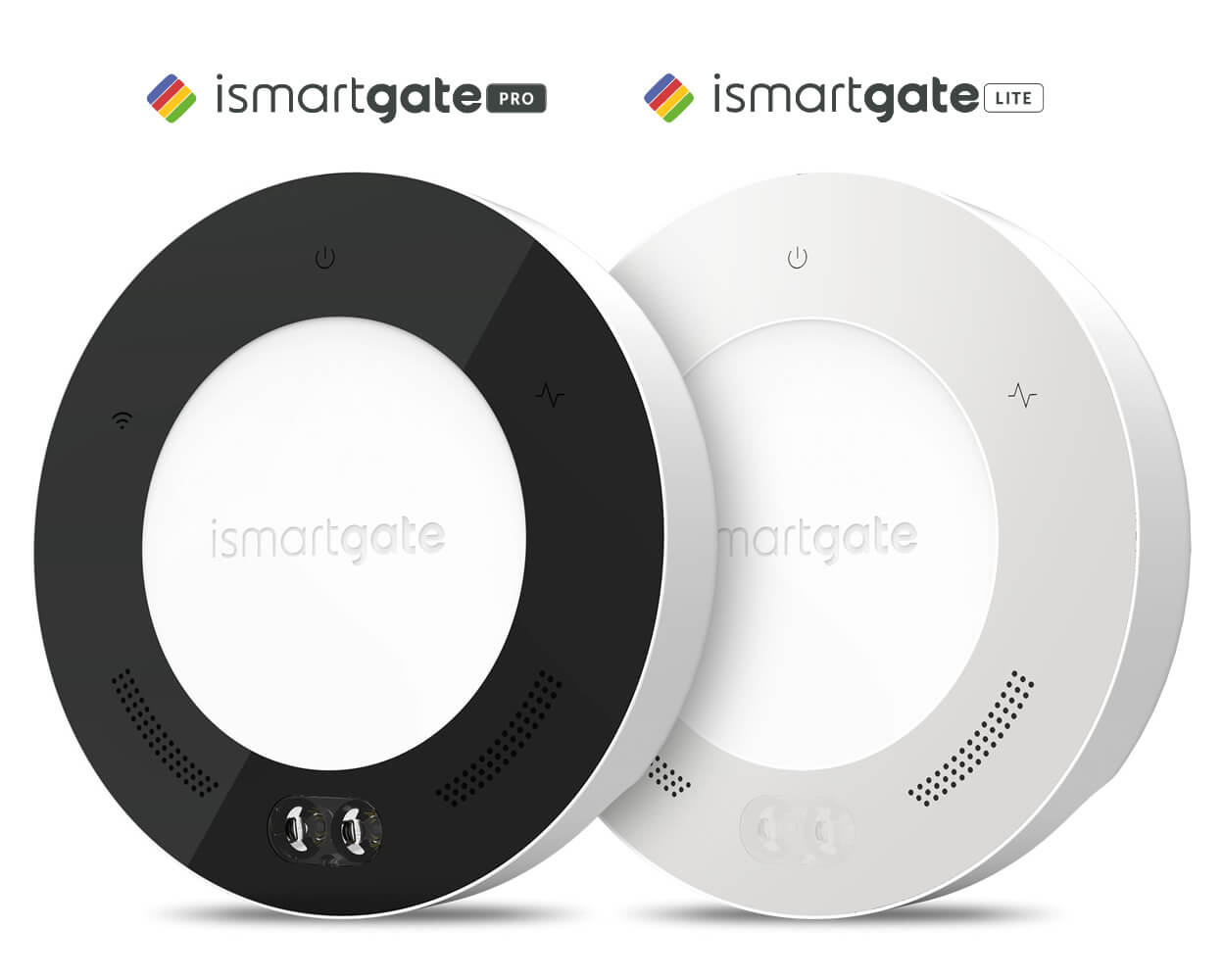
Какие модели ismargate работают с Apple HomeKit?
Как настроить ismartgate с помощью Apple HomeKit?
Настроить интеграцию Apple HomeKit можно, выполнив следующие действия:
Шаг 1
Убедитесь, что устройство ismartgate установлено и настроено правильно.
Следите за нашими Пошаговое руководство чтобы установить умные гаражные ворота.
Шаг 2
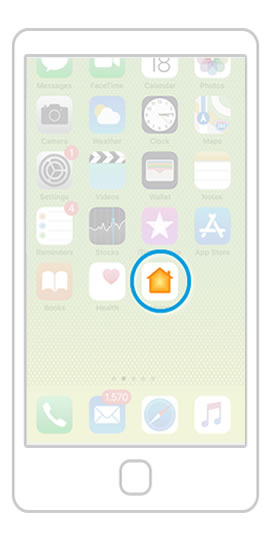
Перейти на страницу "Главная" приложение
Перейдите на главный экран и откройте меню "Главная" приложение.
Шаг 3
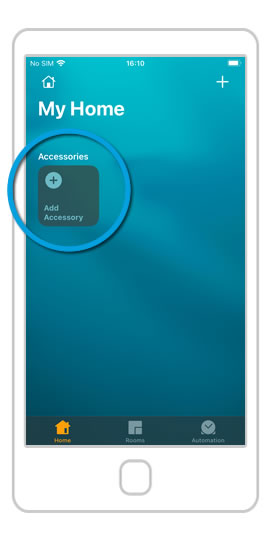
Добавить аксессуар
Выберите "Добавить аксессуар" вариант.
Шаг 4
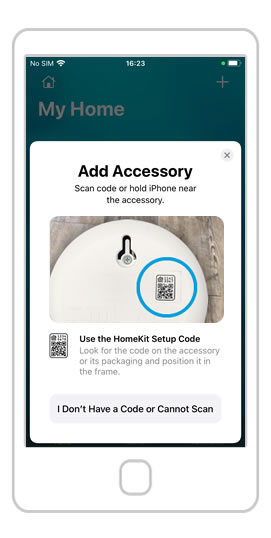
Сканируйте QR-код
Убедитесь, что ваш телефон подключен к Сеть 2,4 ГГцВыберите тот, к которому вы хотите подключить ismartgate.
Шаг 5
"Добавить в дом"
Если подключение прошло успешно, нажмите кнопку "Добавить в дом" кнопка.
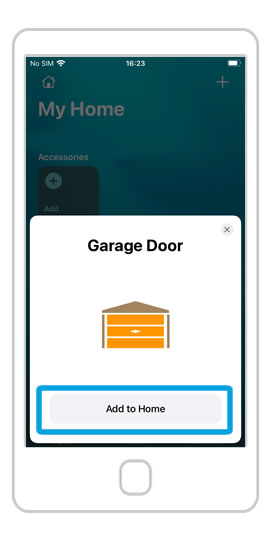
Шаг 6
Подключение к двери гаража
Теперь ваш ismartgate подключается к сети Wi-Fi. Подождите 30 секунд ...
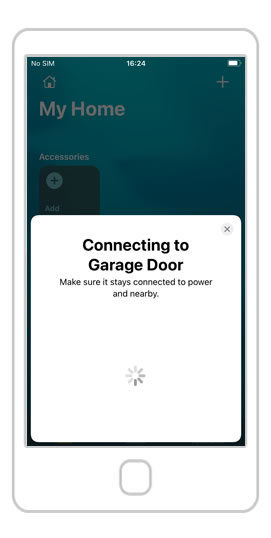
Шаг 7
Расположение моста
1. Назначить "комната" для устройства (например, гаража).
2. Пресса "Продолжить".
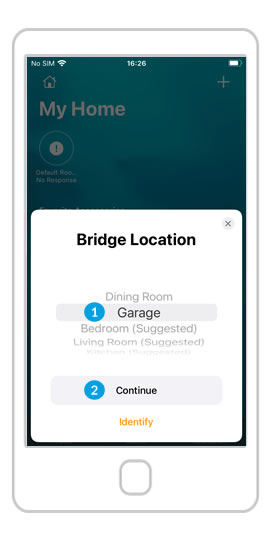
Шаг 8
Расположение гаража
1. Назначить "комната" для гаражной двери (т.е. гаража).
2. Пресса "Продолжить".
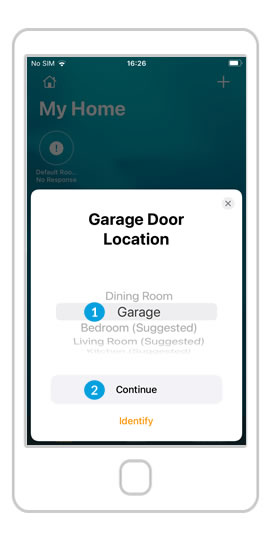
Шаг 9
Главное приложение
В приложении "Дом" вы увидите доступные двери, но вам нужно завершите конфигурацию в приложении ismartgate, чтобы использовать их.
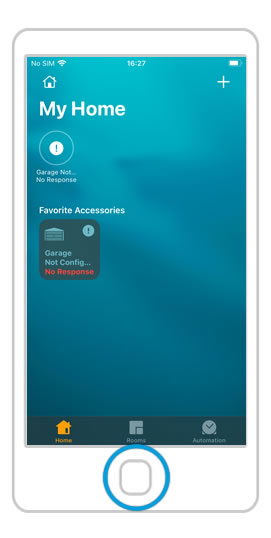
Шаг 10
Приложение ismartgate
Перейдите на главный экран телефона и откройте Приложение ismartgate "снова".
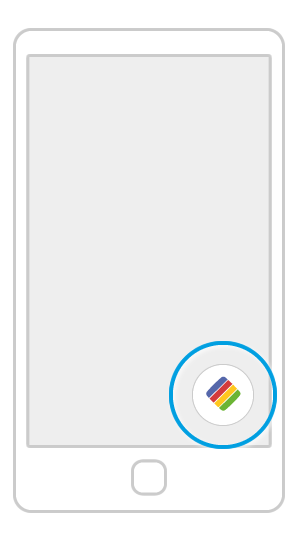
Шаг 11
Приложение ismartgate
Вы вернетесь к тому же шагу, на котором находились до "Подключения Wi-Fi".
Убедитесь, что ваш iphone подключен к тому же Wi-Fi, что и ismartgate.
Нажмите "Следующий".
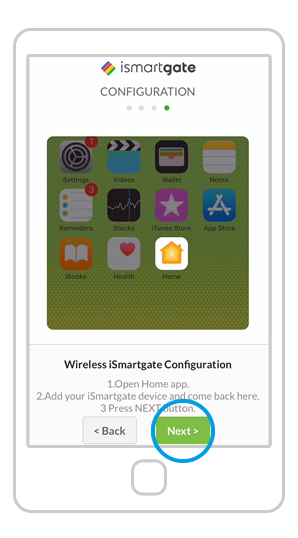
Шаг 12
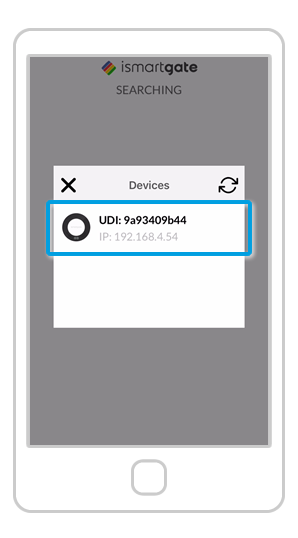
Устройства
Теперь приложение будет искать устройства для подключения. Как только устройство будет найдено, вы увидите значок устройства ismartgate. Нажмите на это.
Если приложение "iSmartgate Access App" не находит ваше "устройство ismartgate", выполните следующие действия:
1) Перейдите к основным настройкам iPhone
2) Перейти к Конфиденциальность > Локальная сеть
3) Убедитесь, что "iSmartgate" имеет это разрешение. включено.
Шаг 13
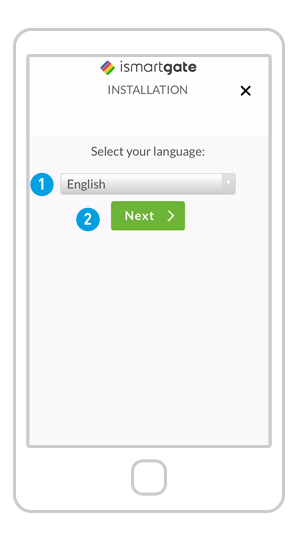
Настройка дверей
Теперь пришло время программировать ваш ismartgate:
1. Выберите желаемый язык
2. Нажмите "Далее".
Шаг 14
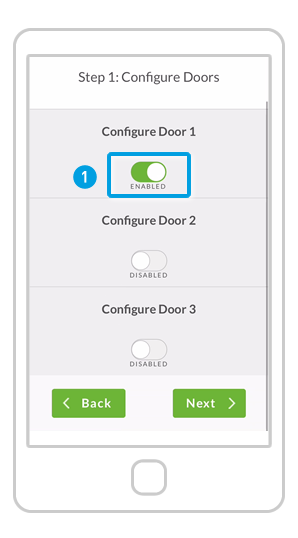
Настройка дверей
Определите, сколько дверей вы хотите контролировать:
1. Начните "Включение" ДВЕРЬ 1
2. Прокрутка вниз.
Шаг 15
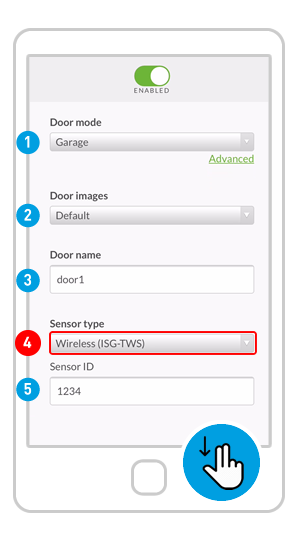
Настройка дверей
(1) Наполнение сайт следующие поля:
1.Режим двери: Гараж / Ворота
2.Изображения ворот: По умолчанию / Пользовательские (вы можете загрузить фотографии открытых/закрытых ворот гаража)
3.Название двери
4.Тип датчика. Проверьте внимательно!
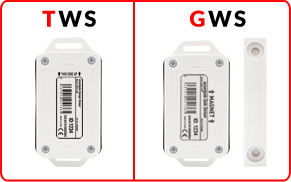
5. Идентификатор датчика
(2) Прокрутка вниз
Найдите полную настройку ismartgate HomeKit Настройка ismartgate HomeKit
Если у вас возникли вопросы, пожалуйста, свяжитесь с нами по адресу support@ismartgate.com